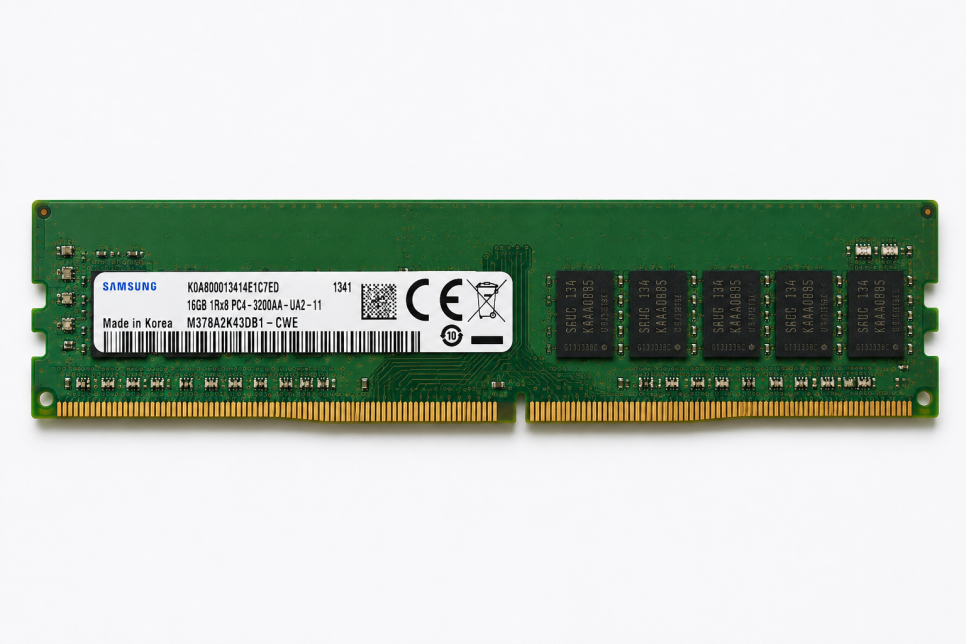
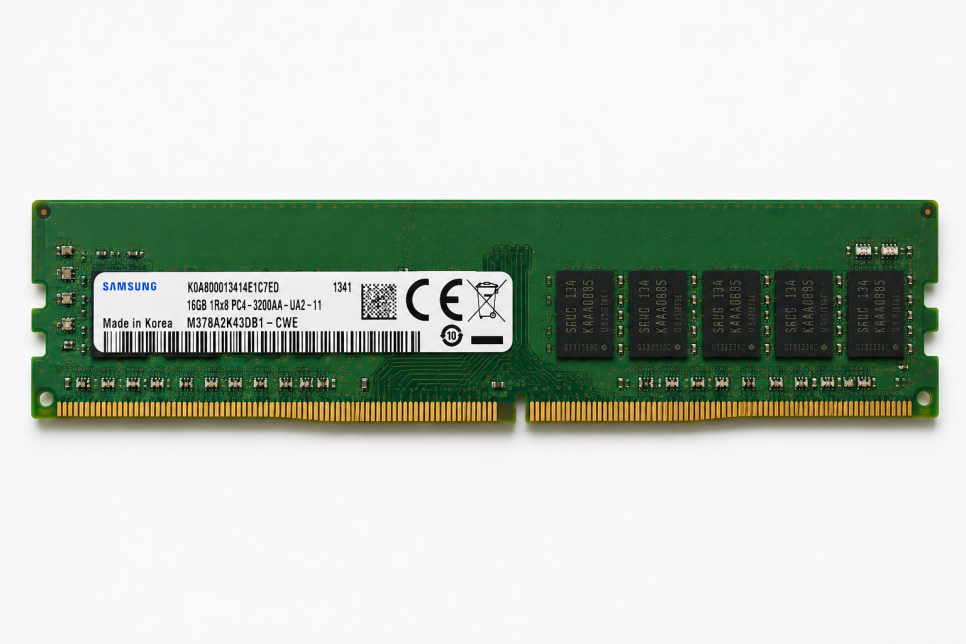
노트북을 알아보다 보면 사양에서 꼭 보게 되는 게 RAM이에요.
8GB, 16GB 이렇게 적혀 있는데
막상 어떤 걸 골라야 할지 애매할 때가 있죠.
저도 예전에는 숫자가 높으면 그냥 더 빠른 건가? 싶었는데요.
실제로는 사용하는 프로그램이나 작업 방식에 따라 차이가 꽤 달라요.
RAM은 무슨 역할을 할까요?
RAM은 노트북에서 여러 작업을 할 때 사용하는 임시 공간이라고 생각하면 쉬워요.
인터넷 창도 열고, 엑셀도 켜고, PDF도 보고...
이렇게 동시에 여러 작업을 할수록 RAM 사용량도 올라갑니다.
그래서 RAM이 부족하면 프로그램을 왔다 갔다 할 때 조금씩 느려지거나 버벅거릴 수 있어요.
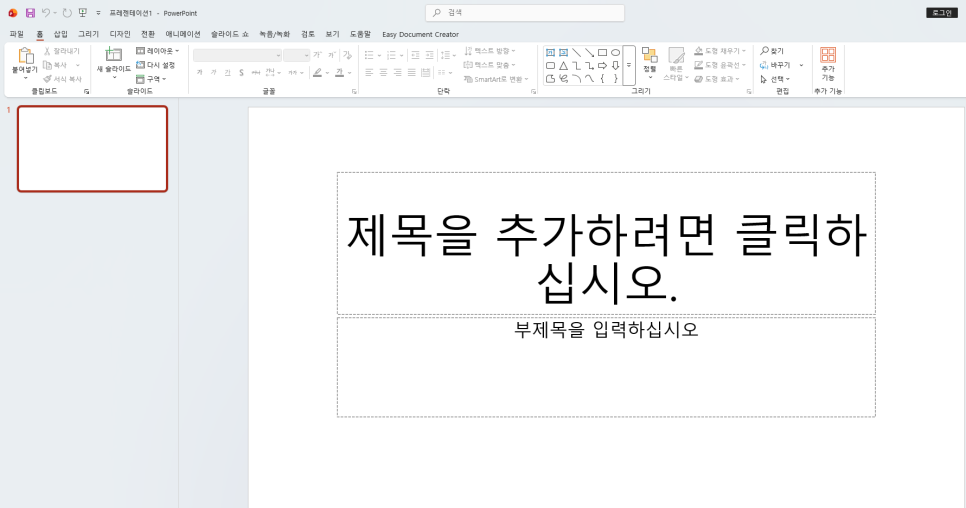
RAM 8GB, 생각보다 괜찮아요
인터넷 검색이나 간단한 문서 작성 정도라면
8GB도 충분히 사용할 수 있어요.
한글이나 워드 작성, 이메일 확인, PDF 보기, 동영상 시청 정도라면 크게 불편하지 않은 경우가 많습니다.
다만 인터넷 창을 많이 띄워놓고 엑셀, 메신저, PDF 등을 같이 사용하기 시작하면 조금씩 차이가 느껴질 수 있어요.
16GB는 어떤 점이 다를까요?
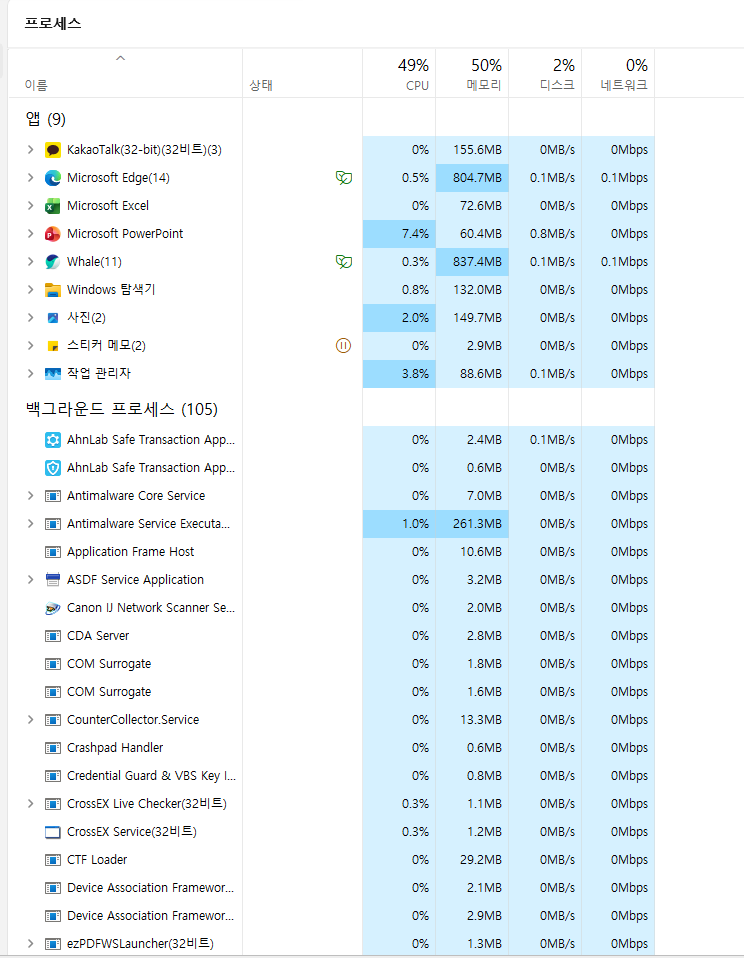
16GB의 장점은 여러 프로그램을 같이 사용할 때 조금 더 여유롭다는 점이에요.
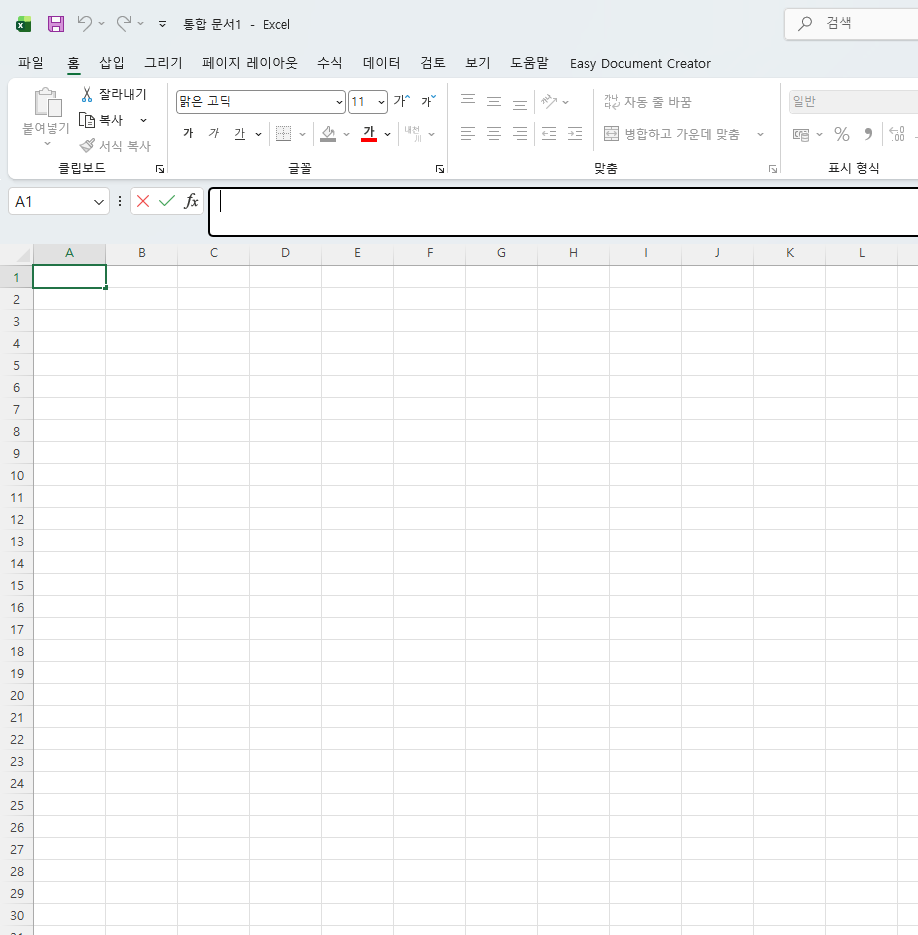
예를 들어 인터넷 창을 여러 개 열어두고
엑셀이나 파워포인트, 메신저까지 같이 사용하는 경우죠.
화상회의를 하면서 다른 자료를 찾아보거나 문서를 작성할 때도 16GB 쪽이 조금 더 편하게 느껴질 수 있습니다.
16GB면 두 배 빨라질까요?
꼭 그렇지는 않아요.
8GB에서 16GB로 올라간다고 노트북 속도가 무조건 두 배 빨라지는 건 아닙니다.
노트북 속도는 CPU나 SSD 같은 다른 부품도 함께 영향을 주기 때문이에요.
다만 기존 8GB에서 RAM을 거의 다 사용하고 있었다면 이야기가 달라집니다.
프로그램을 여러 개 켰을 때 자주 느려졌다면 16GB에서 차이가 꽤 느껴질 수도 있어요.
사무용이나 교육용은 어떤 게 좋을까?
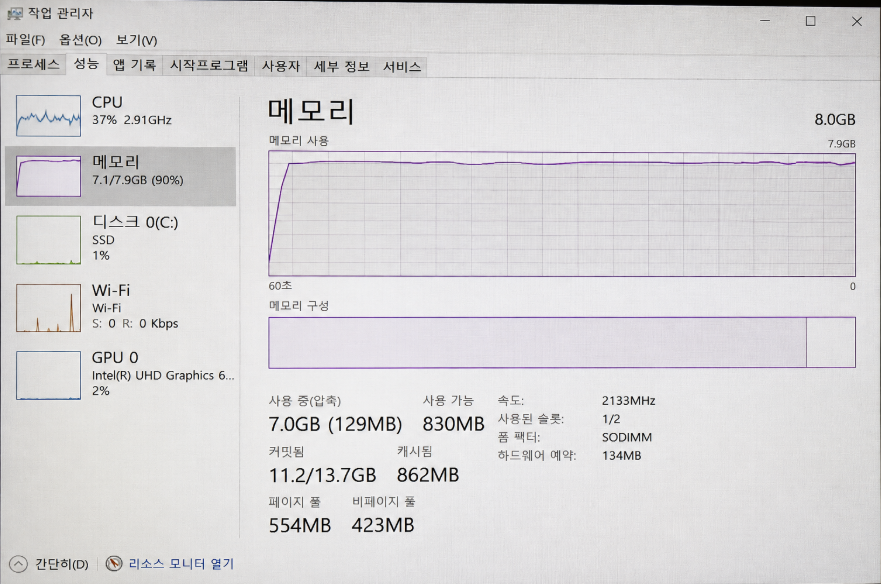
간단한 문서 작성이나 인터넷 검색 위주라면 8GB도 괜찮아요.
하지만 엑셀, PDF, 인터넷, 메신저 등 여러 프로그램을 같이 사용하는 일이 많다면 16GB가 조금 더 여유롭습니다.
교육용도 마찬가지예요.
교육 프로그램 하나만 사용하는지, 인터넷이나 화상회의 프로그램까지 같이 사용하는지에 따라 필요한 RAM이 달라질 수 있어요.
지금 사용 중인 RAM 확인하는 방법
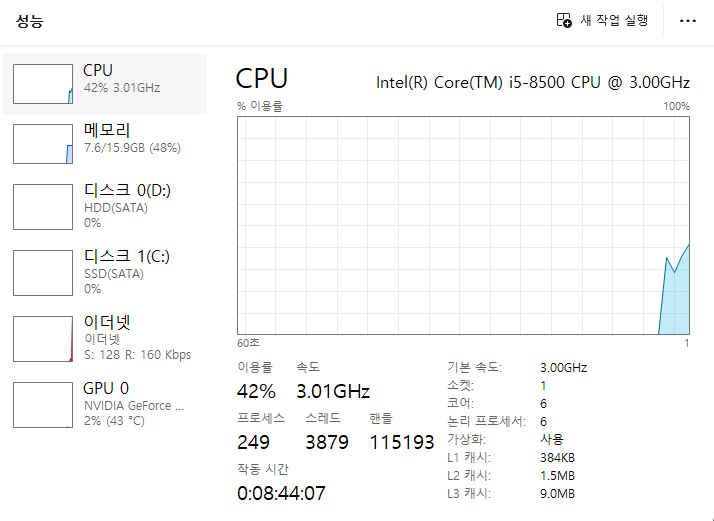
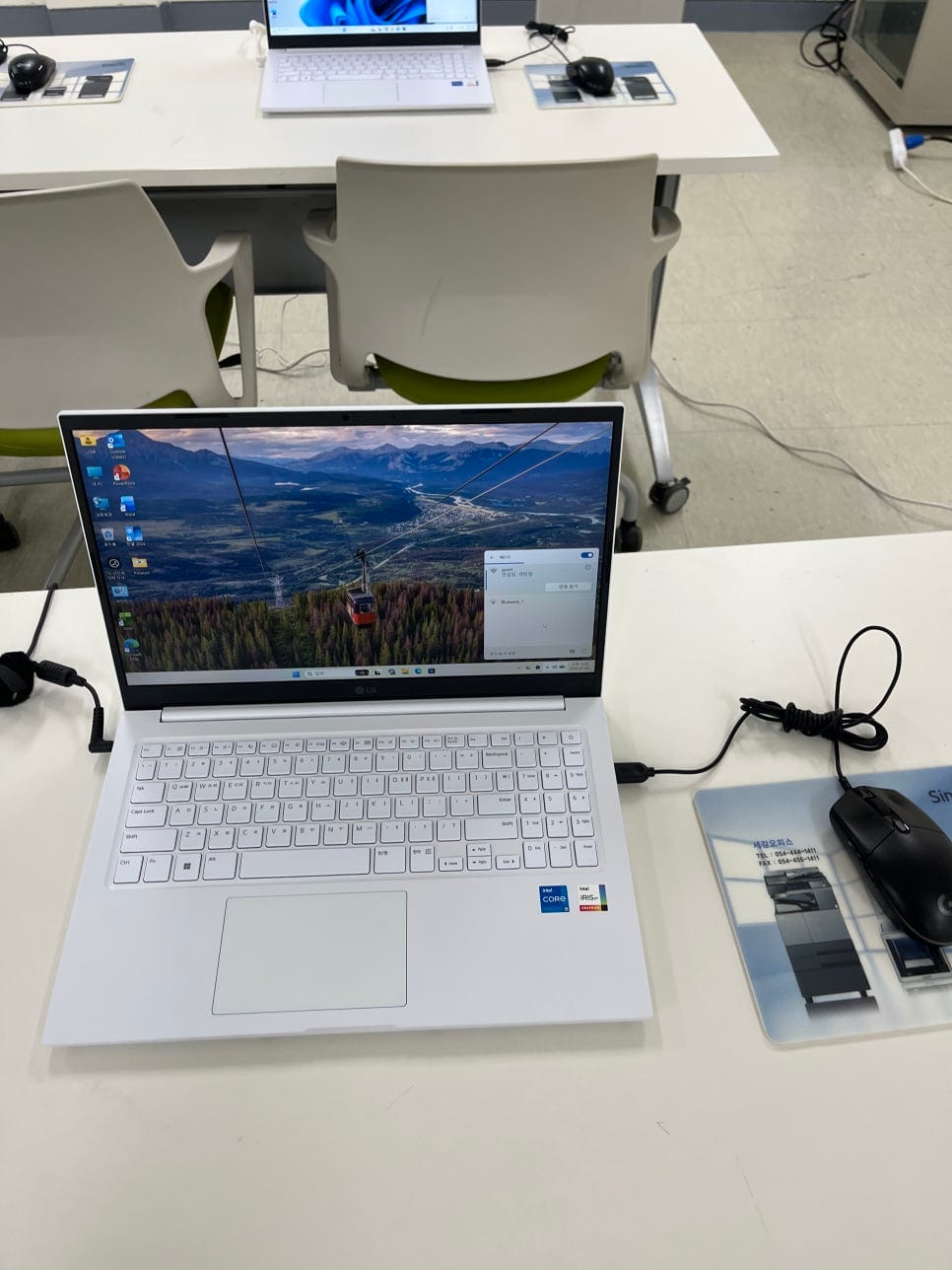
내 노트북에 RAM이 얼마나 들어있는지 궁금하다면 쉽게 확인할 수 있어요.
키보드에서 Ctrl + Shift + Esc를 누른 다음
작업 관리자 → 성능 → 메모리
순서로 들어가면 됩니다.
전체 RAM 용량뿐만 아니라 지금 얼마나 사용하고 있는지도 볼 수 있어요.
결국 어떤 걸 선택하면 될까요?
간단하게 정리하면 이 정도로 생각하면 될 것 같아요.
인터넷 검색이나 문서 작성 위주라면 8GB
여러 프로그램을 동시에 자주 사용한다면 16GB
무조건 16GB가 좋다고 생각하기보다는
평소 노트북으로 어떤 작업을 많이 하는지 먼저 생각해보는 게 좋아요.
노트북이 느리다고 느껴진다면 바로 바꾸기보다는 작업 관리자에서 RAM 사용량부터 한번 확인해보세요.
생각보다 원인을 찾는 데 도움이 될 수 있습니다.